Extension Chrome
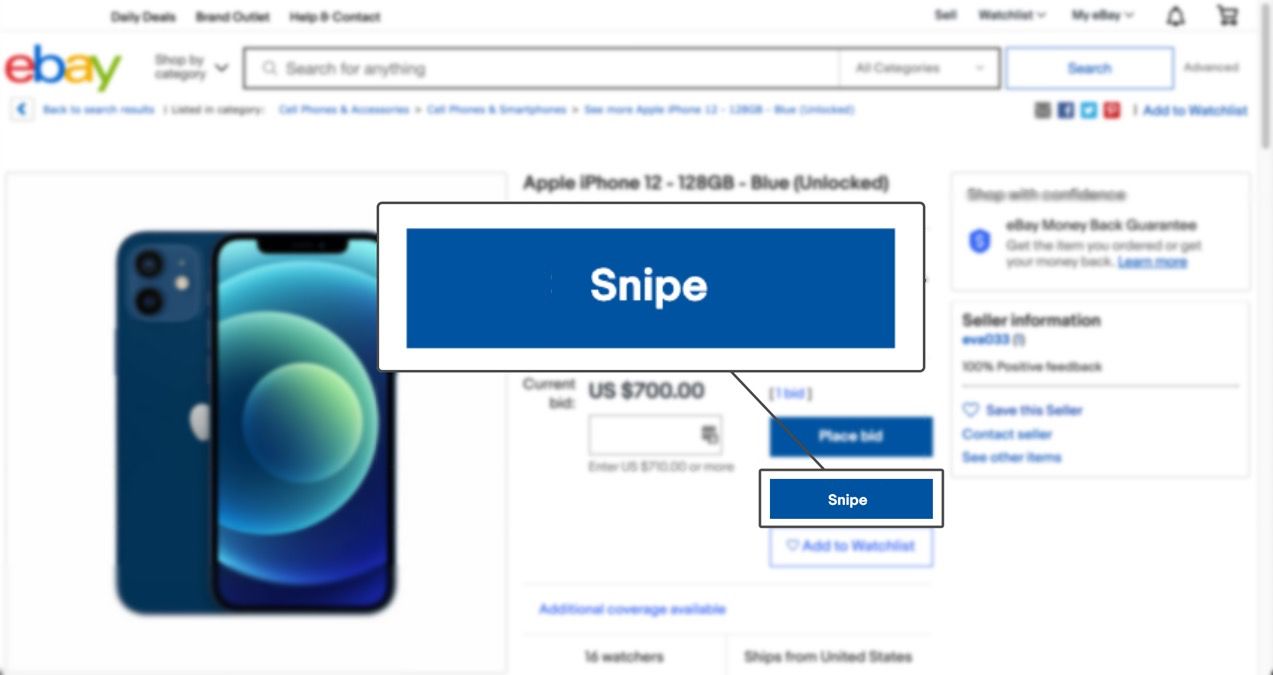
Ajouter des snipes directement depuis eBay
Extension Firefox
Ajouter des snipes directement depuis eBay
Extension Edge
Ajouter des snipes directement depuis eBay
Extension Opera
Ajouter des snipes directement depuis eBay
Raccourci iOS
Notre raccourci iOS Snipe Tool vous permet d'ajouter des snipes directement depuis Safari pour iOS et l'application iOS eBay, en cliquant sur une option de la feuille de partage.
Bookmarklet
Notre outil Snipe bookmarklet vous permet d'ajouter des snipes directement depuis eBay, en cliquant sur un signet. Veuillez trouver ci-dessous les instructions pour votre navigateur.
Ajouter l'extension Chrome Snipe Tool
- Aller à la Chrome Web Store.
- Cliquez sur le bleu AJOUTER À CHROME bouton dans le coin supérieur droit.
- Cliquez sur le Ajouter une extension bouton.
- Accédez à un article d'enchère eBay et cliquez sur le Snipe It bouton sous le bouton Enchérir.
- La fenêtre Snipe Tool apparaîtra et vous demandera de vous connecter à votre compte eSnipe (si vous ne l'avez pas fait récemment). Entrez votre enchère maximale, cliquez sur le Enregistrer bouton et votre article sera ajouté.
Ajouter l'extension Snipe Tool pour Firefox
- Aller à la Magasin de modules complémentaires Firefox.
- Cliquez sur le bleu Ajouter à Firefox bouton sous ou à côté de l'outil Snipe eSnipe.
- Cliquez sur le Ajouter bouton.
- Enfin, cocher la case à côté de « Autoriser cette extension à s'exécuter dans une fenêtre privée » et cliquez D'accord.
- Accédez à un article d'enchère eBay et cliquez sur le Snipe It bouton sous le bouton Enchérir.
- La fenêtre Snipe Tool apparaîtra et vous demandera de vous connecter à votre compte eSnipe (si vous ne l'avez pas fait récemment). Entrez votre enchère maximale, cliquez sur le Enregistrer bouton et votre article sera ajouté.
Ajouter l'extension Snipe Tool Edge
- Aller à la Microsoft Edge Store.
- Cliquez sur le bleu Obtenir bouton dans le coin supérieur droit.
- Cliquez sur le Ajouter une extension bouton.
- Accédez à un article d'enchère eBay et cliquez sur le Snipe It bouton sous le bouton Enchérir.
- La fenêtre Snipe Tool apparaîtra et vous demandera de vous connecter à votre compte eSnipe (si vous ne l'avez pas fait récemment). Entrez votre enchère maximale, cliquez sur le Enregistrer bouton et votre article sera ajouté.
Ajouter l'extension Opera Snipe Tool
- Aller à la Boutique des modules complémentaires Opera.
- Cliquez sur le vert Ajouter à Opera bouton dans le coin supérieur droit.
- Accédez à un article d'enchère eBay et cliquez sur le Snipe It bouton sous le bouton Enchérir.
- La fenêtre Snipe Tool apparaîtra et vous demandera de vous connecter à votre compte eSnipe (si vous ne l'avez pas fait récemment). Entrez votre enchère maximale, cliquez sur le Enregistrer bouton et votre article sera ajouté.
Ajouter l'outil Snipe à iOS
- Sur votre appareil iOS 13 ou 14 [ ignorer si vous avez iOS 15 ou version ultérieure ] accédez à Paramètres > Raccourcis > Assurez-vous que « Autoriser les raccourcis non fiables » est ACTIVÉ.
- Téléchargez le raccourci de l'outil Snipe en cliquant ici Raccourci iOS bouton.
- Cliquez sur le bouton « Ajouter un raccourci non approuvé ».
- Utilisez maintenant Safari ou l'application eBay pour trouver un article, cliquez sur l'icône Partager, faites défiler vers le bas et cliquez sur eSnipe Snipe Tool.
- La fenêtre Snipe Tool apparaîtra et vous demandera de vous connecter à votre compte eSnipe (si vous ne l'avez pas fait récemment). Entrez votre enchère maximale, cliquez sur le Enregistrer bouton et votre article sera ajouté.
Chrome
- Vérifiez que vous pouvez voir votre Barre de Favoris. Si vous ne pouvez pas, vous pouvez l'activer en suivant ces instructions : Affichage » Toujours afficher la barre de signets.
- Glissez ceci Outil d'enchère éclair bouton à votre barre de favoris.
- Accédez maintenant à une page d'article ebay et cliquez sur Enchère-surprise bouton.
Firefox
- Vérifiez que vous pouvez voir votre barre d'outils Signets. Si vous ne la voyez pas, vous pouvez l'activer en suivant ces instructions : Affichage » Barres d'outils » Barre d'outils Signets.
- Clic droit (Mac : Ctrl + Clic) sur ceci Outil d'enchère éclair bouton.
- Cliquez sur Ajouter cette page aux favoris.
- Sélectionnez le Dossier de la barre d'outils des signets dans la liste déroulante Créer dans et cliquez sur OK bouton.
- Accédez maintenant à une page d'article ebay et cliquez sur Enchère-surprise bouton.
Bord
- Vérifiez que vous pouvez voir votre Barre de favoris. Si vous ne la voyez pas, vous pouvez l'activer en suivant ces instructions : Affichage » Toujours afficher la barre des favoris.
- Glissez ceci Outil d'enchère éclair bouton à votre barre des favoris.
- Accédez maintenant à une page d'article ebay et cliquez sur Enchère-surprise bouton.
Opéra
- Vérifiez que vous pouvez voir votre Barre de Favoris. Si vous ne pouvez pas, vous pouvez l'activer en suivant ces instructions : Affichage » Afficher la barre des signets.
- Glissez ceci Outil d'enchère éclair bouton à votre barre de favoris.
- Accédez maintenant à une page d'article ebay et cliquez sur Enchère-surprise bouton.
Safari pour Mac
- Vérifiez que vous pouvez voir votre Barre de favoris. Si vous ne la voyez pas, vous pouvez l'activer en suivant ces instructions : Affichage » Afficher la barre des favoris.
- Glissez ceci Outil d'enchère éclair bouton à votre barre des favoris.
- Accédez maintenant à une page d'article ebay et cliquez sur Enchère-surprise bouton.
Safari pour iOS (iPhone et iPad)
- Copiez le code du signet Snipe Tool en cliquant sur celui-ci bouton.
- Cliquez sur l'icône Partager (la boîte avec la flèche pointant vers le haut) en bas de votre écran.
- Cliquez sur Ajouter aux favoris.
- Modifier le nom en « Snipe Tool » et cliquer sur Enregistrer.
- Cliquez sur l'icône Favoris (le livre ouvert) en bas de votre écran et trouvez l'outil Snipe dans votre dossier Favoris.
- Cliquer Modifier et appuyez sur le Outil d'enchère éclair favori.
- Appuyez sur l'URL, supprimez l'URL actuelle en cliquant sur l'icône X, puis appuyez deux fois, sélectionnez Coller et cliquez Terminé.
- Naviguez maintenant vers une page d'article ebay, cliquez sur l'icône Signets et cliquez sur le Outil d'enchère éclair Favori que vous venez de modifier.
Internet Explorer
- Vérifiez que vous pouvez voir votre barre d'outils Liens. Si vous ne la voyez pas, vous pouvez l'activer en suivant ces instructions : Affichage » Barres d'outils » Liens.
- Cliquez avec le bouton droit sur ceci Outil d'enchère éclair bouton.
- Cliquez sur Ajouter aux favoris.
- Confirmez l'alerte de sécurité en cliquant sur le Oui bouton (Cet outil est très sûr).
- cliquez sur le Créer dans bouton.
- Cliquez sur le Dossier des liens et cliquez sur le OK bouton.
- Accédez maintenant à une page d'article ebay et cliquez sur Enchère-surprise bouton.